Saltar al contenido
Fundación Legado Bustillo
Ver las pantallas en
Entrar al CRM

Fundación Legado Bustillo · La Solana, Ciudad Real

Toda la Fundación en una sola ficha por persona.

Arrendamientos, coto de caza y formación, juntos en un CRM hecho a la medida del equipo: se pregunta con la voz, se ve en el mapa y funciona igual de bien en el móvil, la tablet y el ordenador.

Datos de demostración: ninguna persona real. Los nombres, NIF, teléfonos y fincas son inventados.
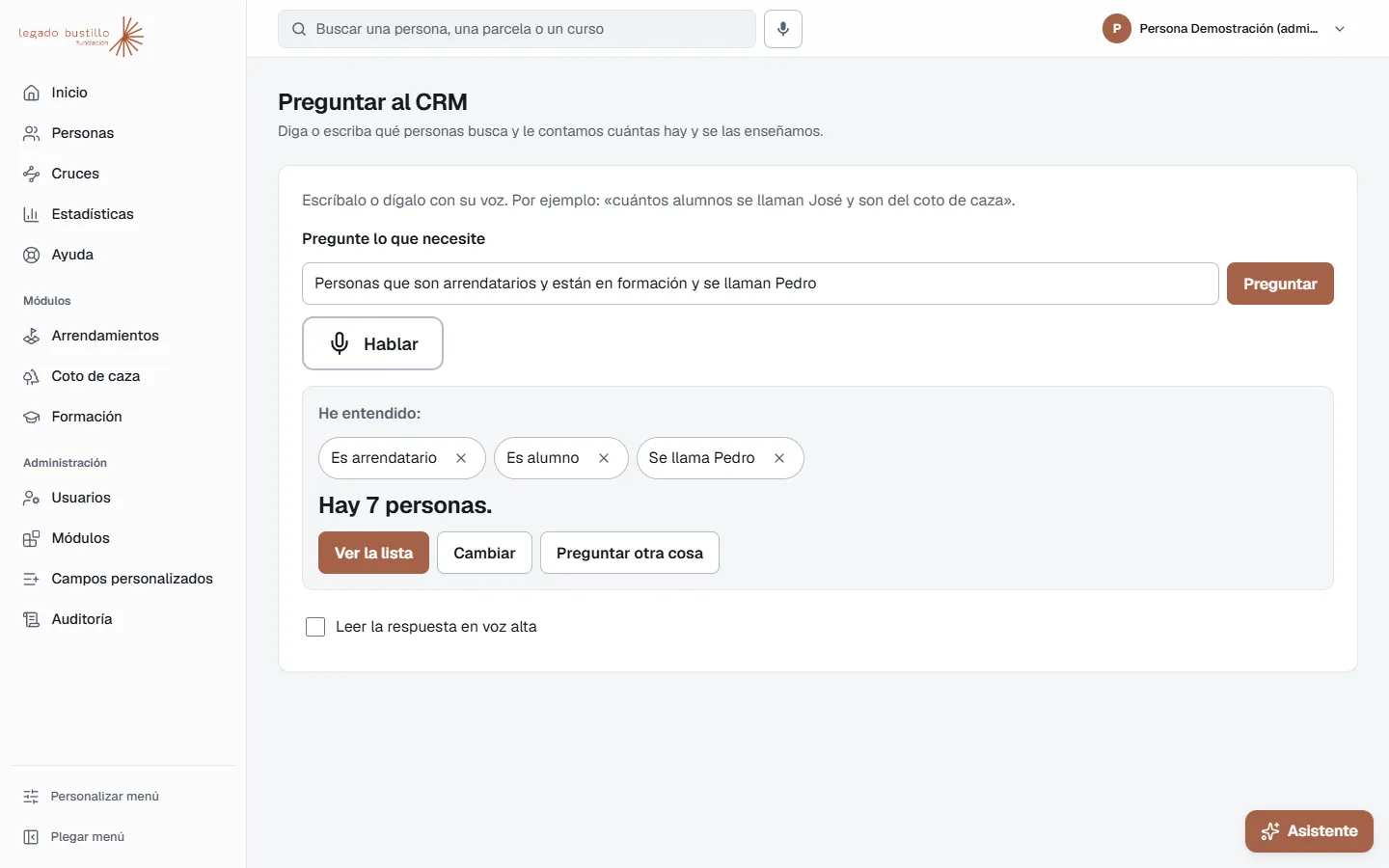
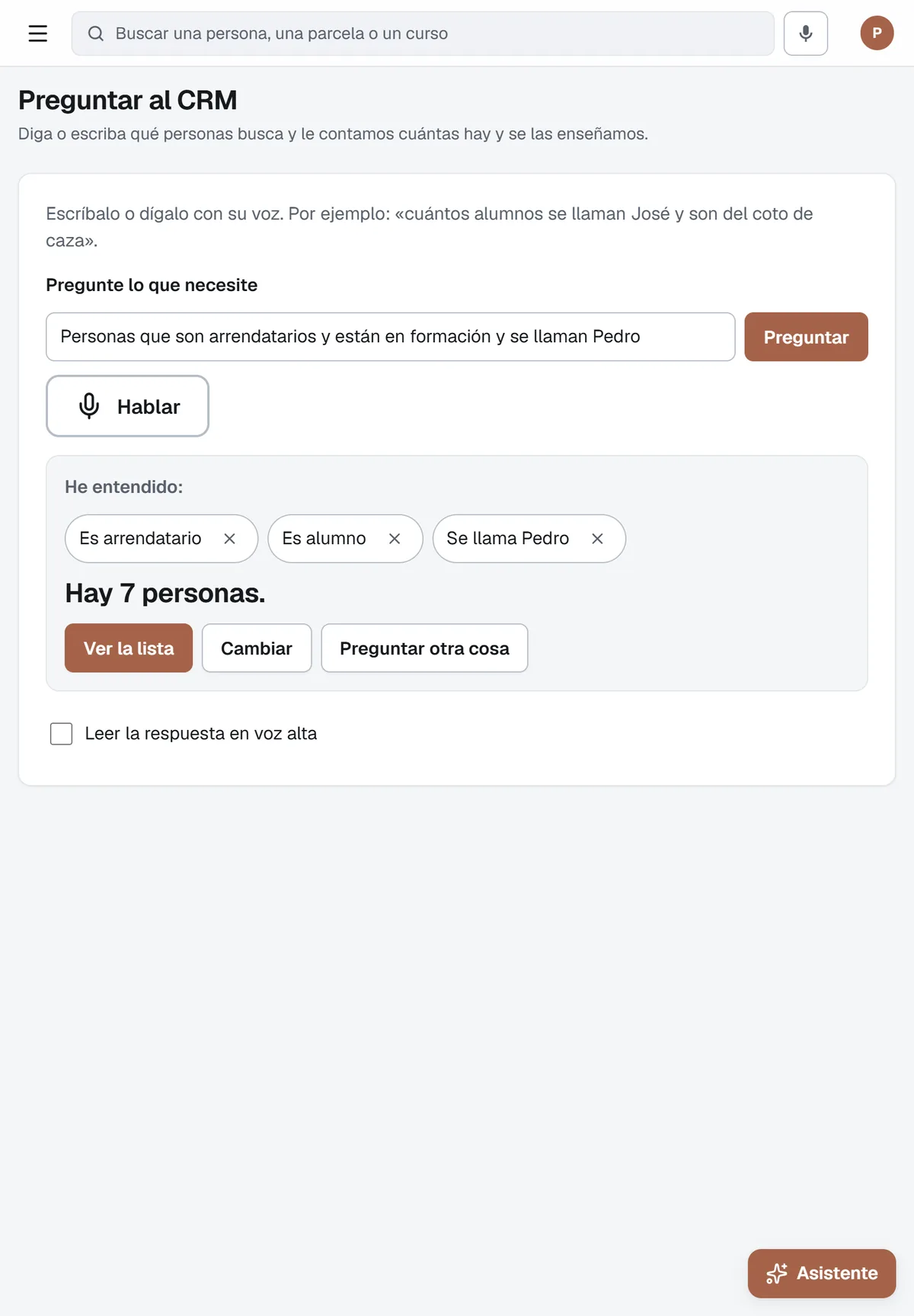
Pregunta «Personas que son arrendatarios y están en formación y se llaman Pedro»; el CRM la entiende como tres condiciones y muestra el resultado.
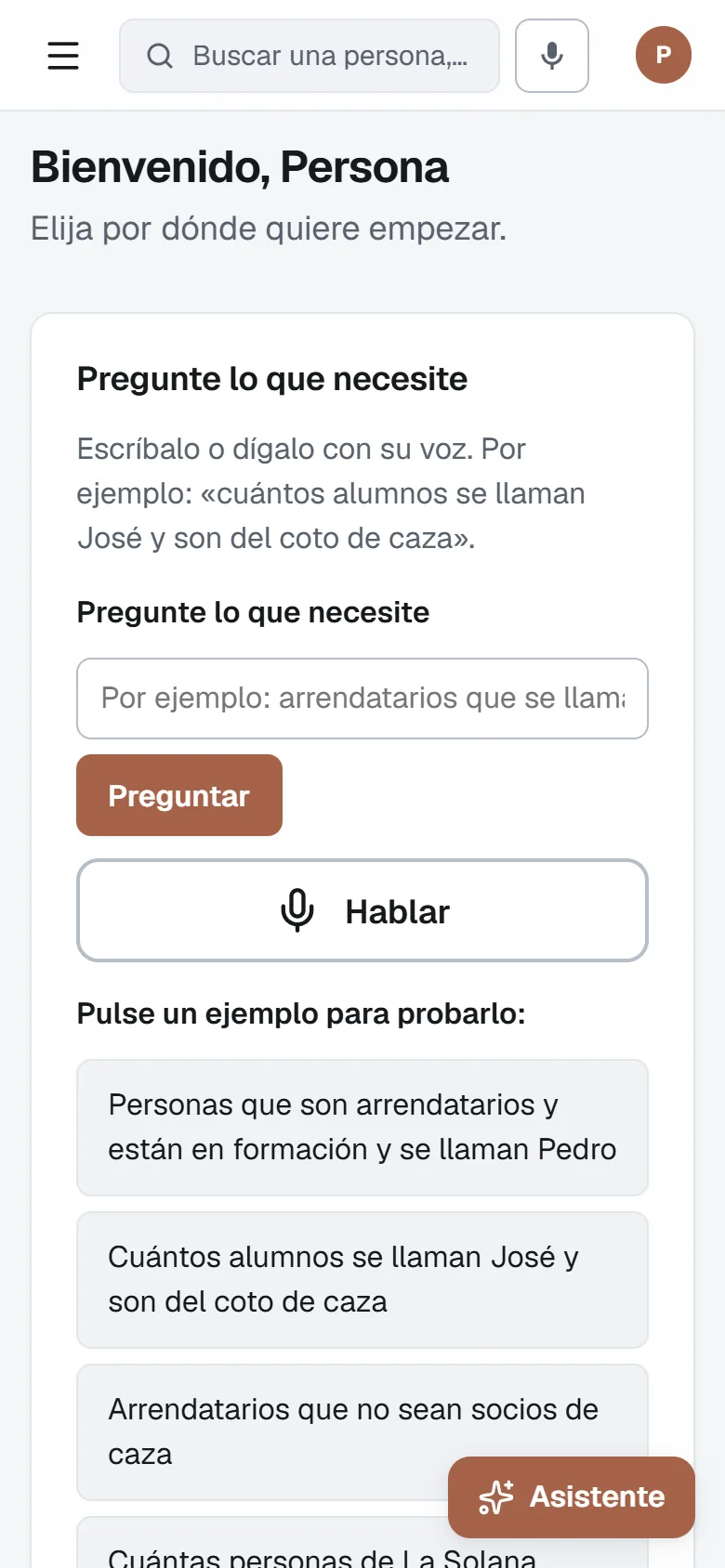
Pantalla de inicio con la caja «Pregunte lo que necesite», ejemplos para probar y accesos a Personas, Arrendamientos, Coto de caza y Formación.
  • 1ficha única por persona
  • 3módulos: arrendamientos, caza y formación
  • 3dispositivos: móvil, tablet y escritorio
  • 13pantallas que puede ver aquí
01

Una sola ficha por persona

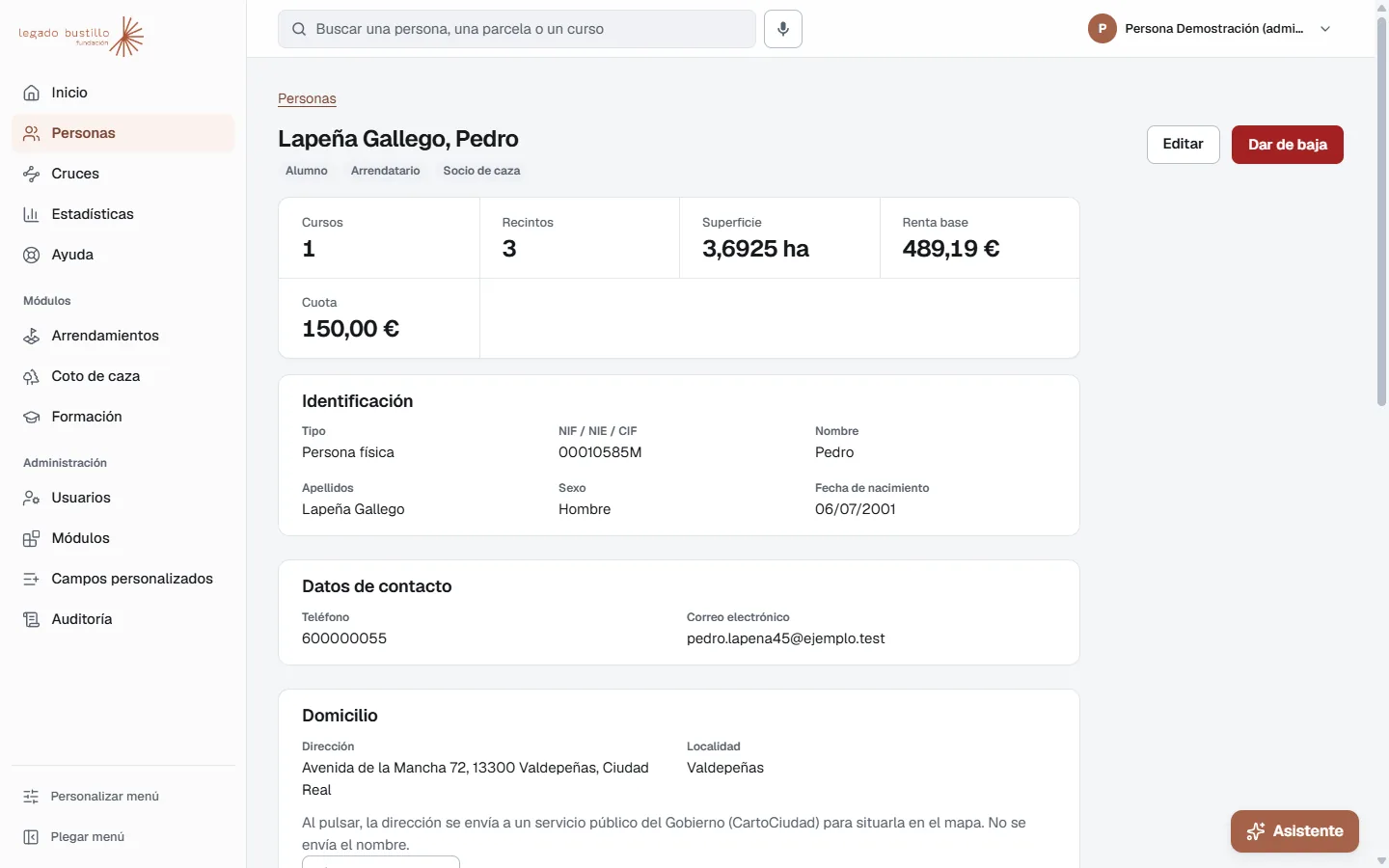
Antes, la misma persona podía estar en tres bases de datos distintas. Ahora tiene una única ficha, con todo lo que la Fundación sabe de ella y en lo que participa.
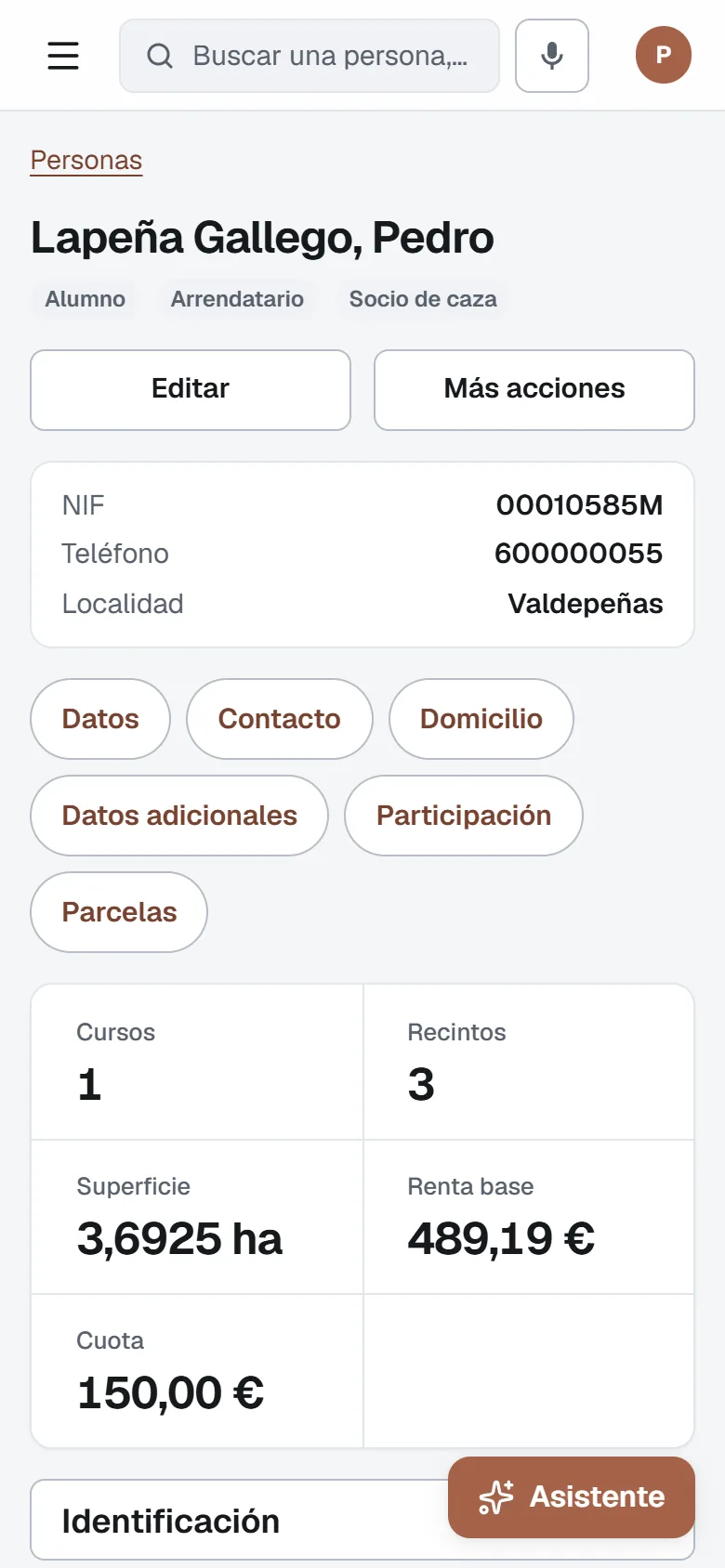
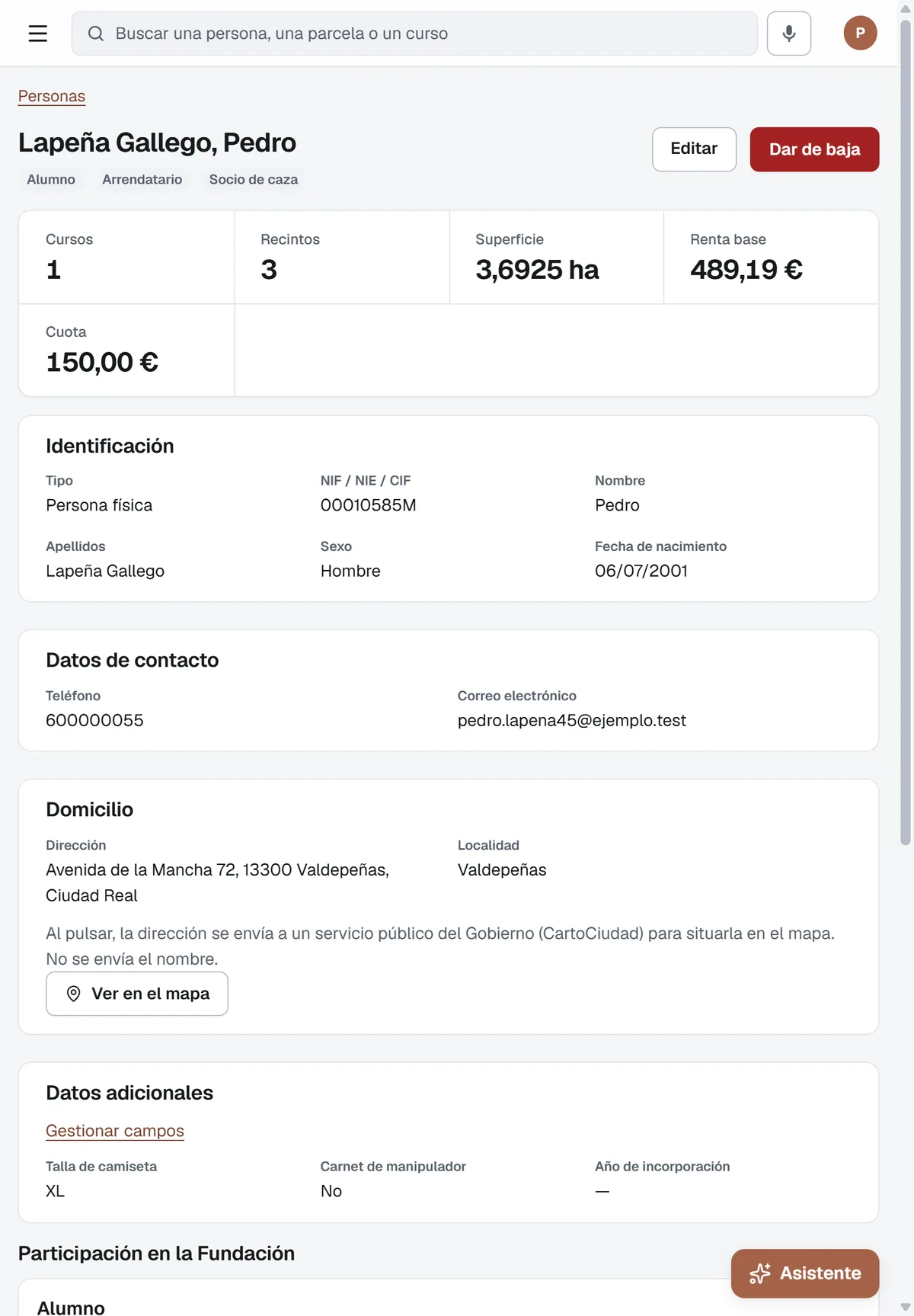
  • Datos de identificación, contacto y domicilio, siempre al día en un solo sitio.
  • Sus roles a la vista: arrendatario, socio de caza, alumno, propietario.
  • Cifras clave: cursos, recintos, superficie, renta y cuota.
  • Datos adicionales propios de la Fundación, como la talla de camiseta.
Ficha de una persona con sus roles, cifras clave, datos de identificación, contacto y domicilio.
02

Pregúntele en voz alta

No hace falta saber de filtros. Se escribe o se dice lo que se busca, con las mismas palabras de siempre, y el CRM cuenta cuántas personas hay y las enseña.

Pregunta de ejemplo:«Personas que son arrendatarios y están en formación y se llaman Pedro»
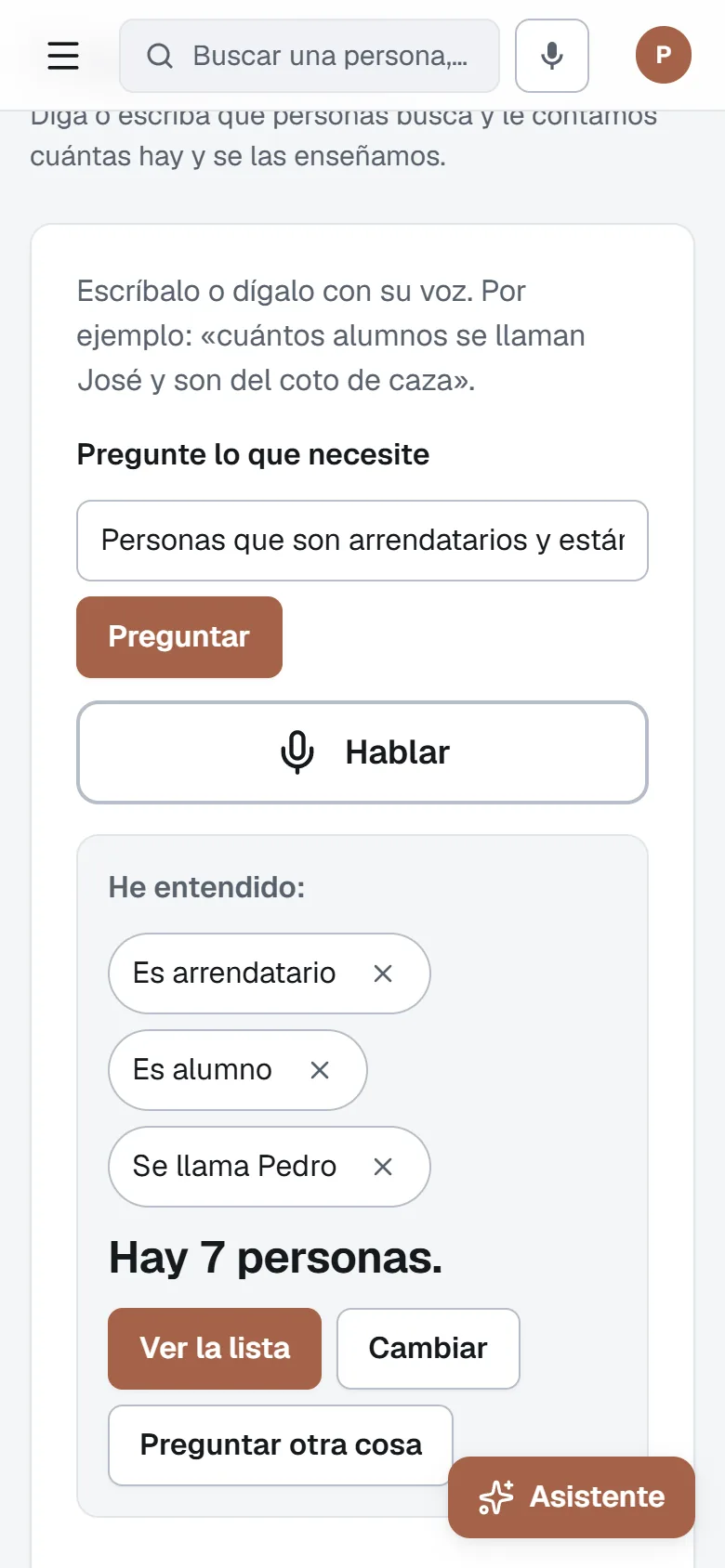
  • Entiende varias condiciones a la vez y se las muestra para que usted las corrija.
  • Botón «Hablar» para dictar la pregunta, y lectura de la respuesta en voz alta.
  • Ejemplos que se pulsan para probar, sin escribir nada.
Pregunta «Personas que son arrendatarios y están en formación y se llaman Pedro»; el CRM la entiende como tres condiciones y muestra el resultado.
03

Fincas en el mapa

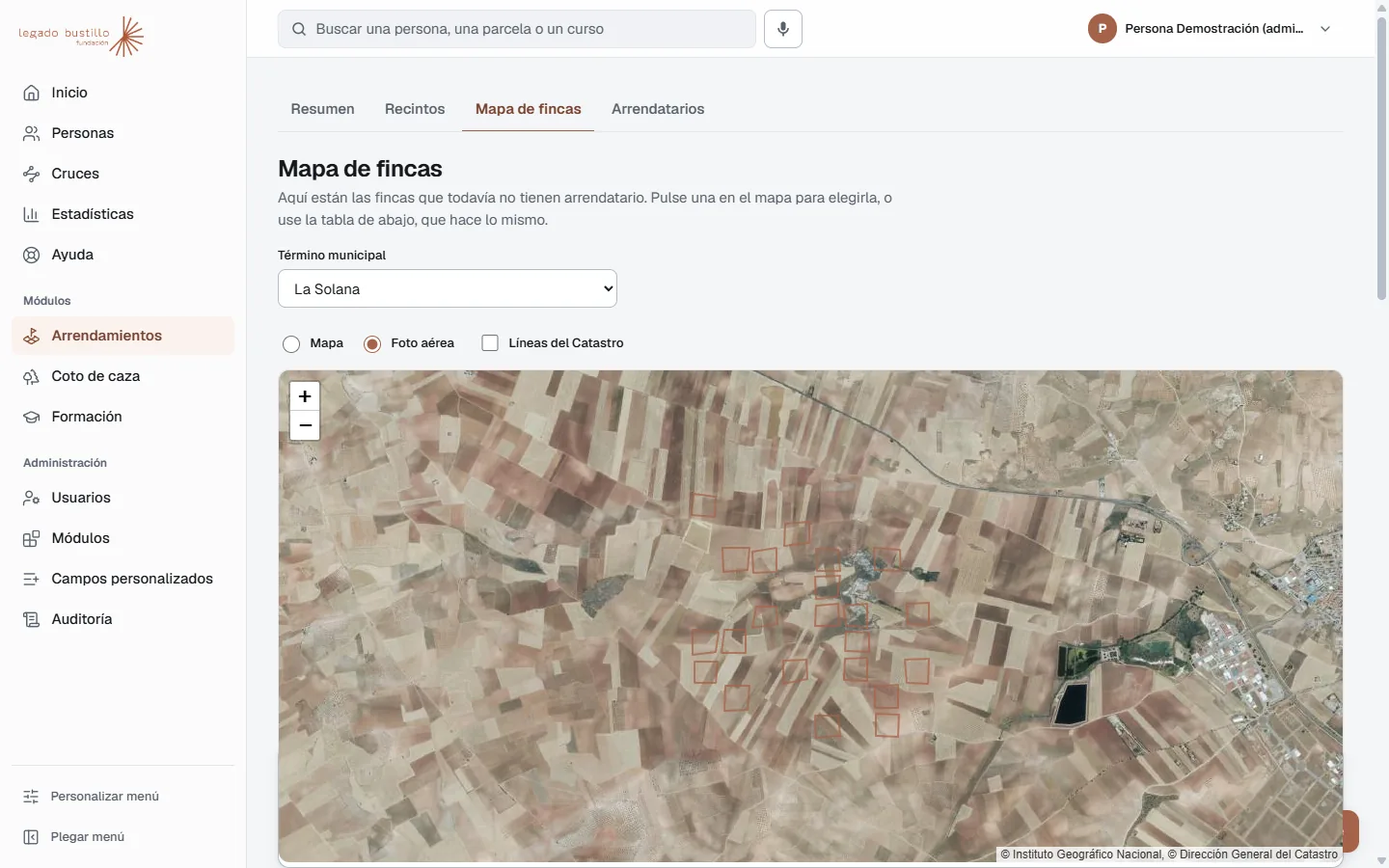
Las fincas que todavía no tienen arrendatario se ven sobre una foto aérea, con el Catastro a un clic. Se eligen en el mapa o en la tabla, y la lista se descarga a Excel.
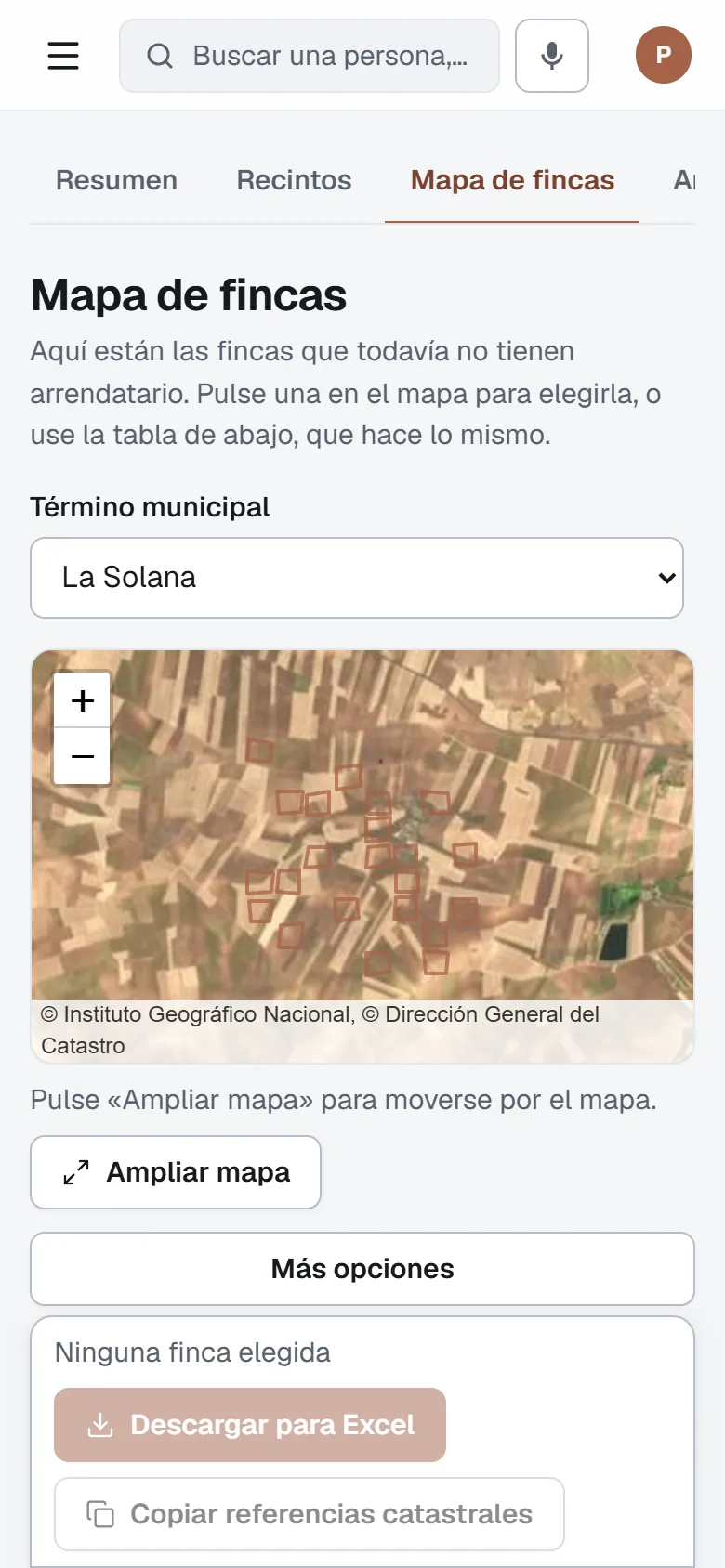
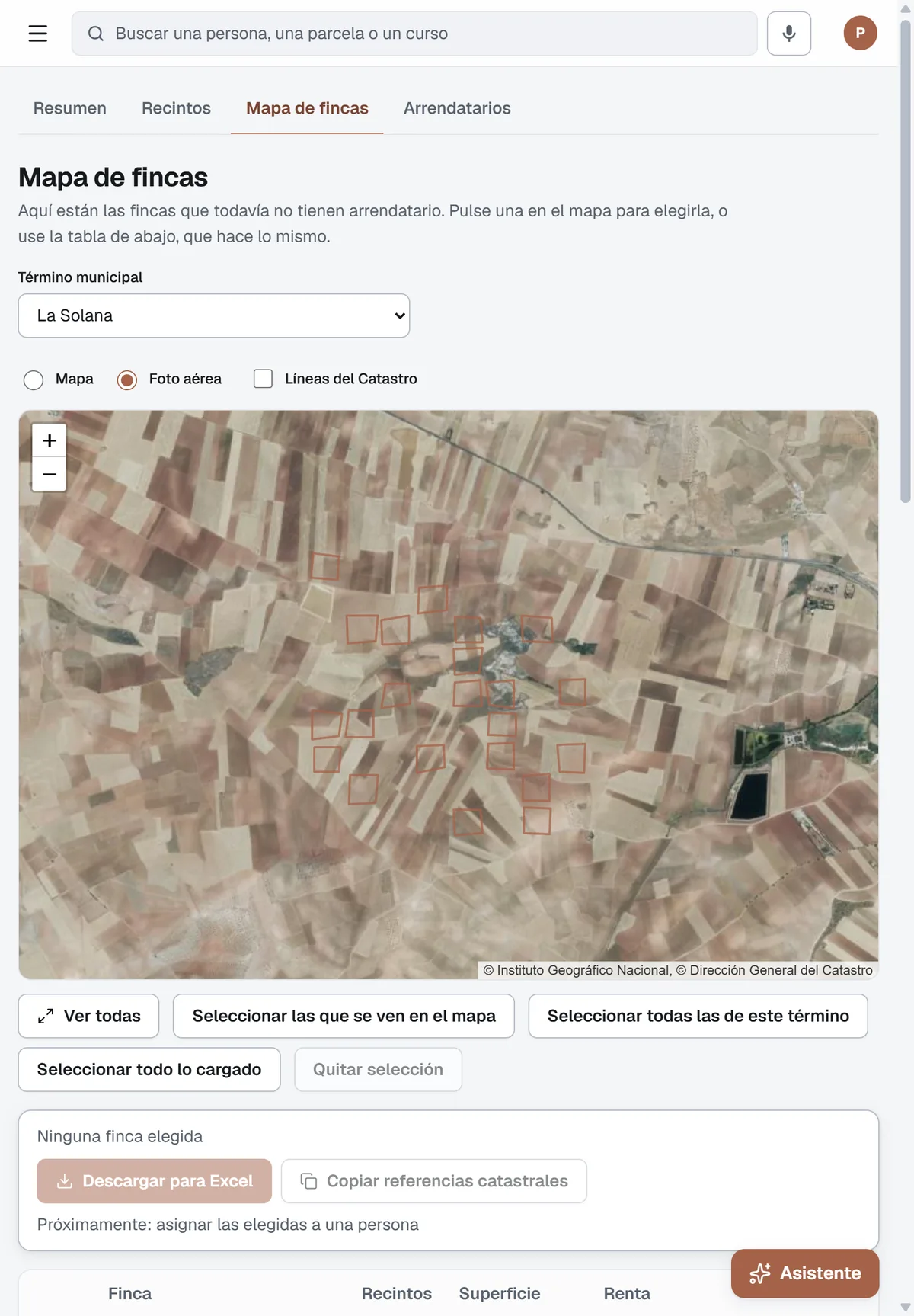
  • Mapa y foto aérea, con las líneas del Catastro si se desean.
  • Cada finca muestra sus recintos, superficie y renta estimada.
  • Se pueden elegir varias a la vez y copiar sus referencias catastrales.
Foto aérea de los alrededores de La Solana con las fincas todavía sin arrendatario dibujadas como polígonos.
04

Cruces y estadísticas

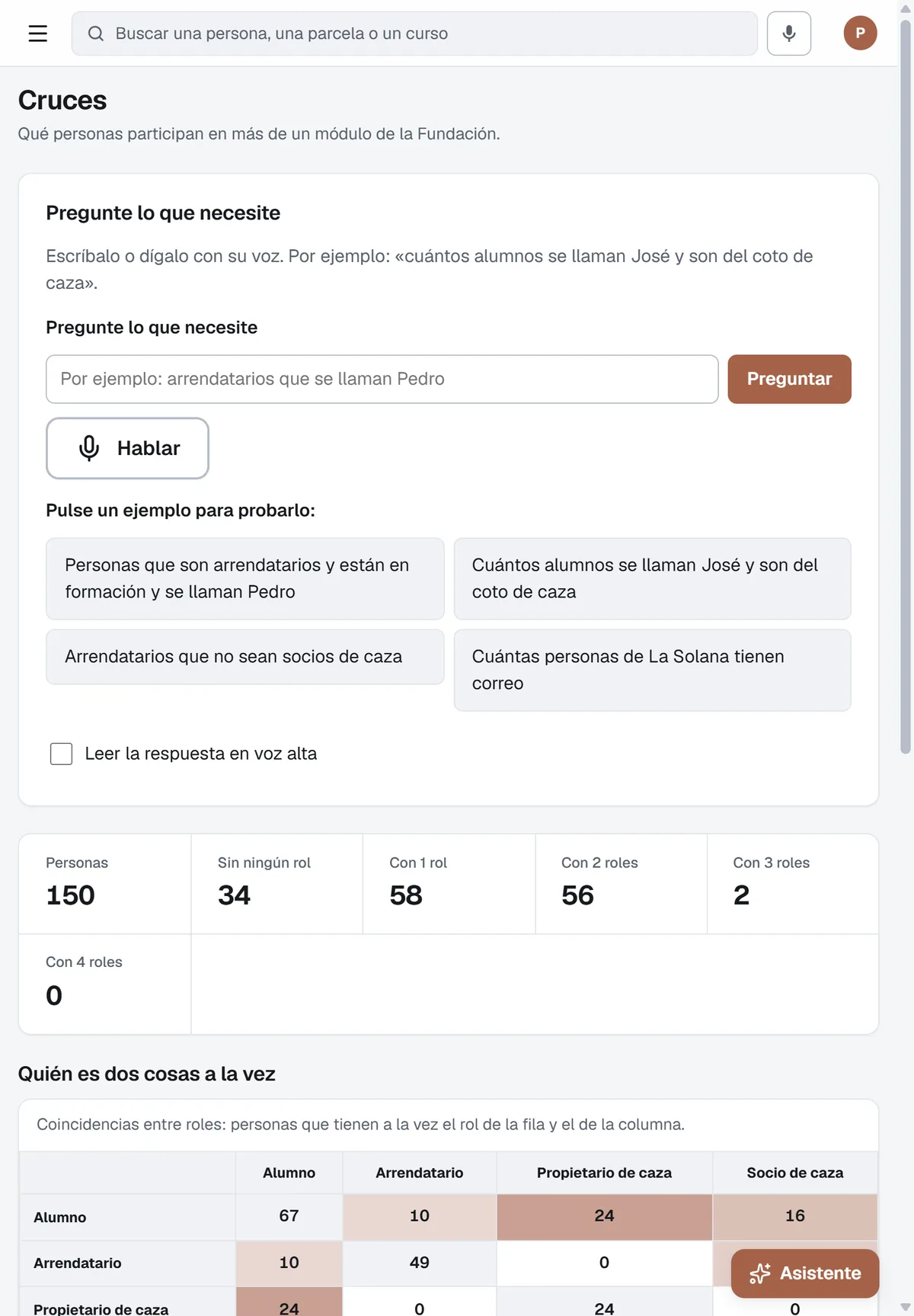
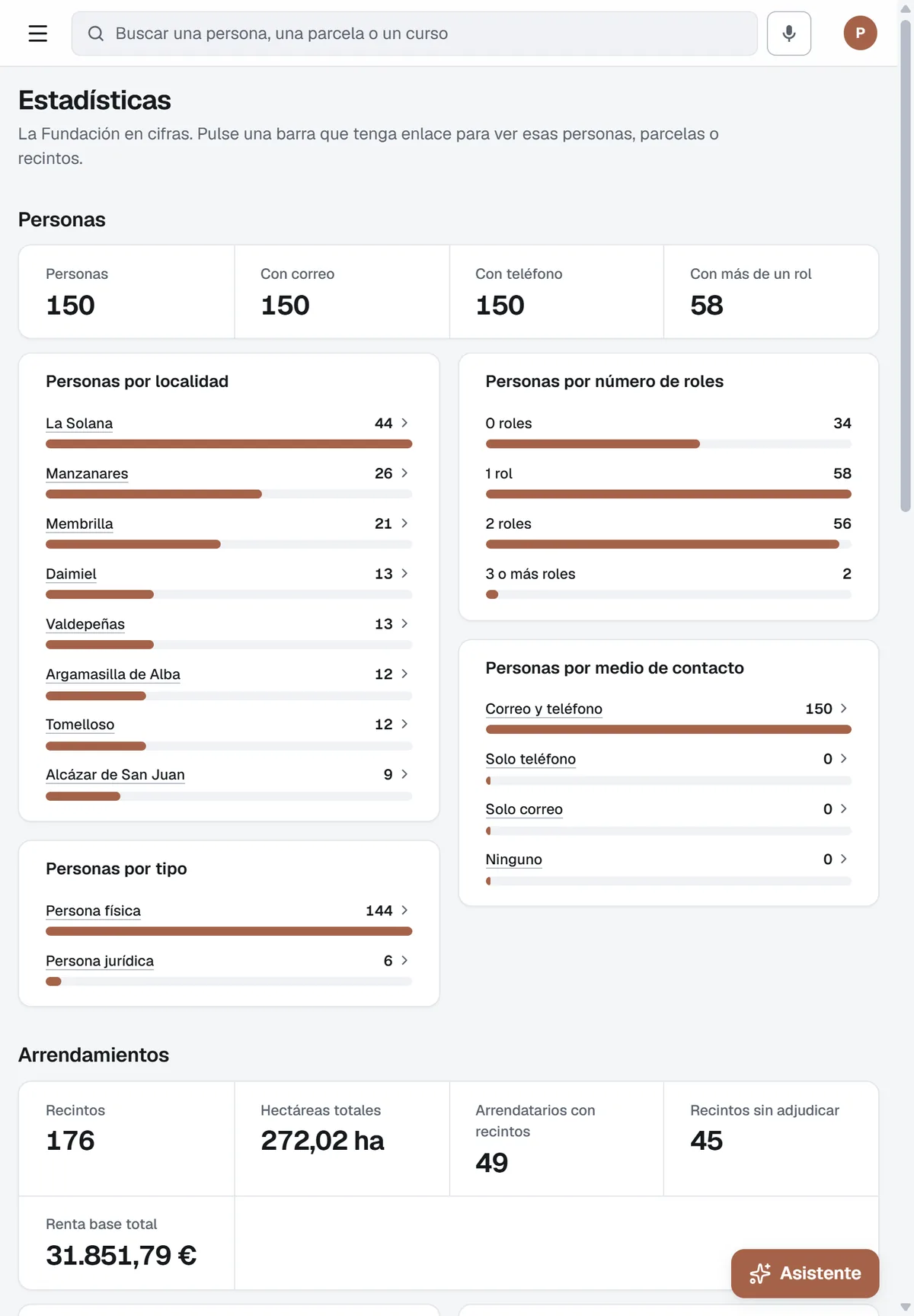
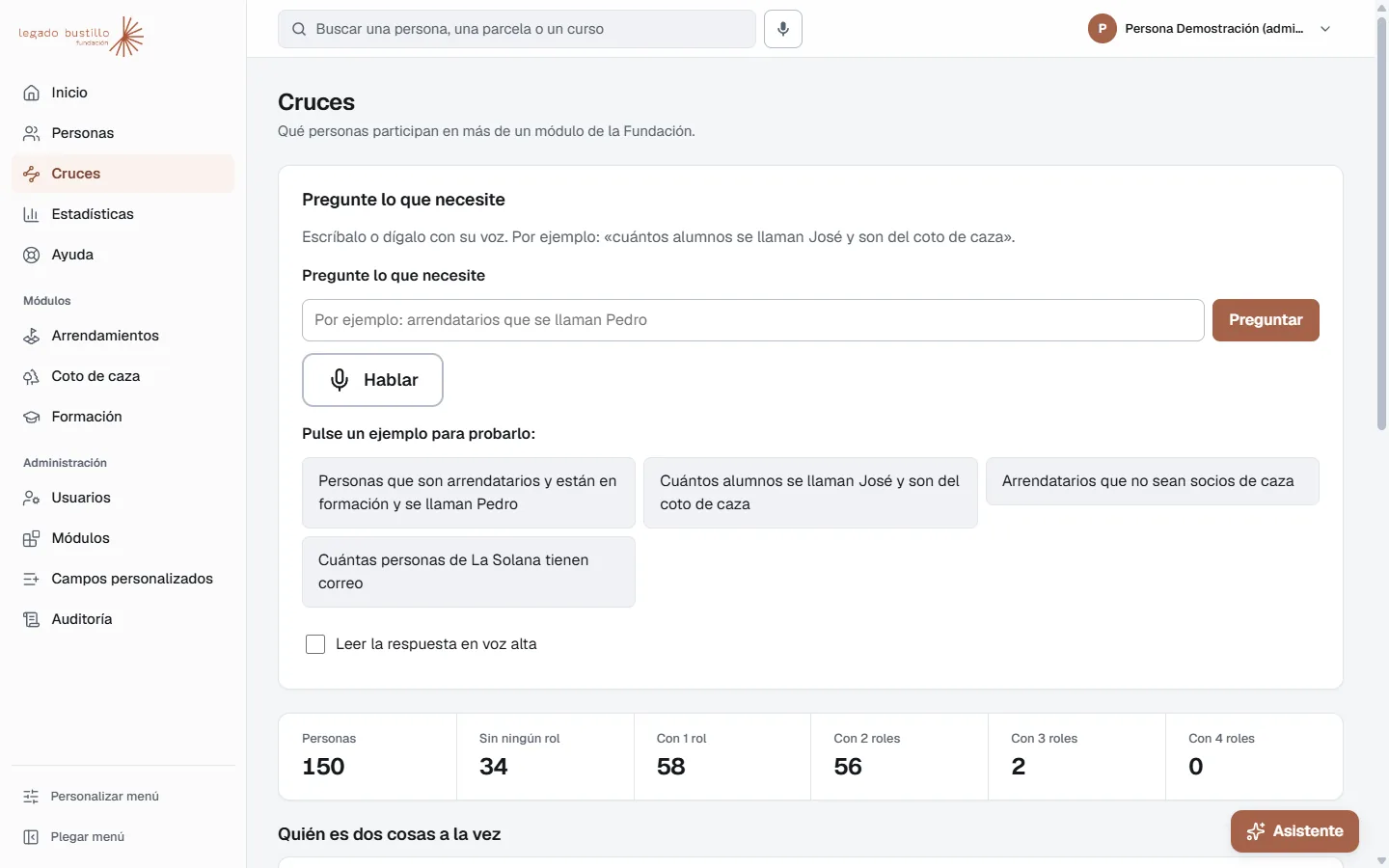
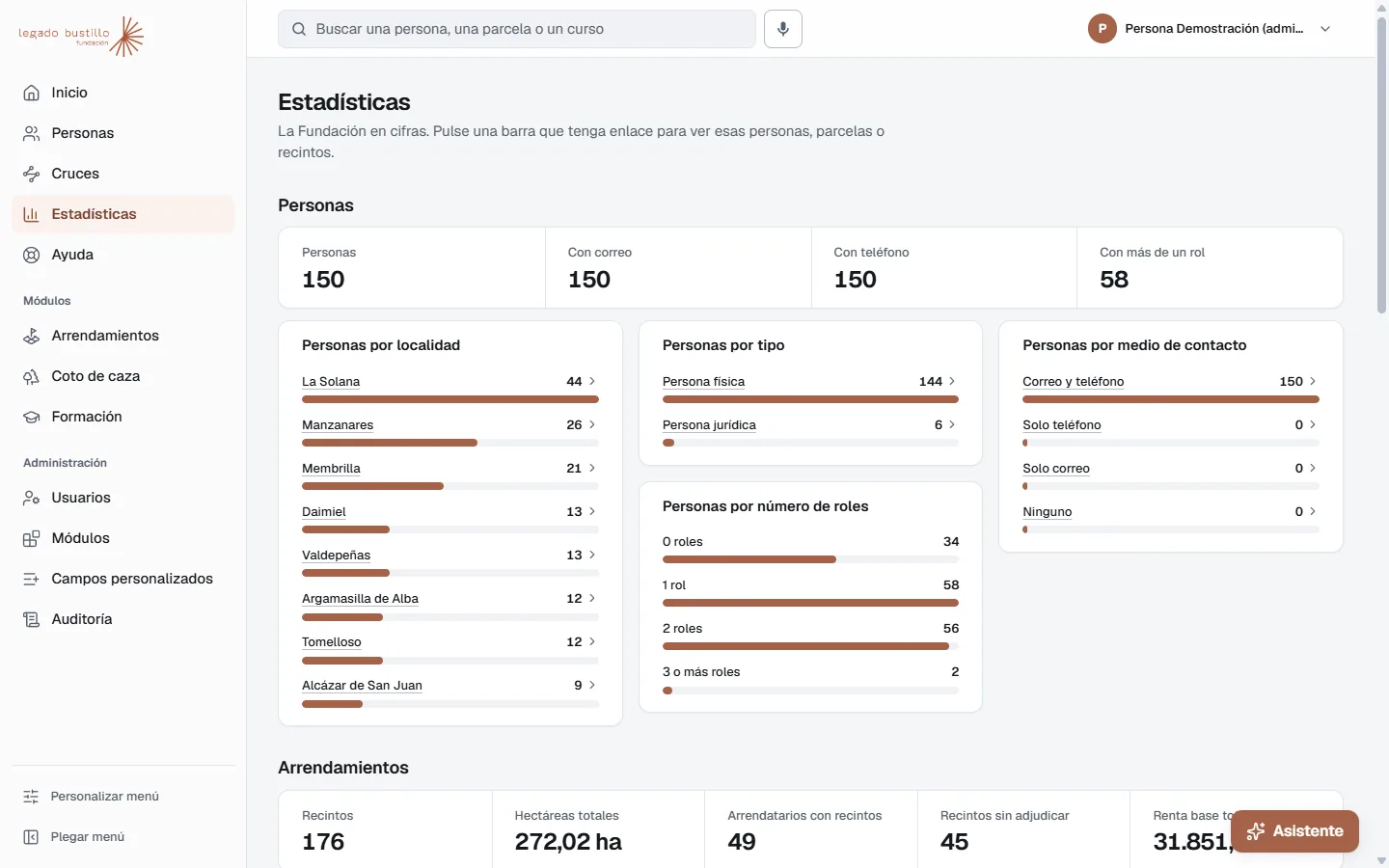
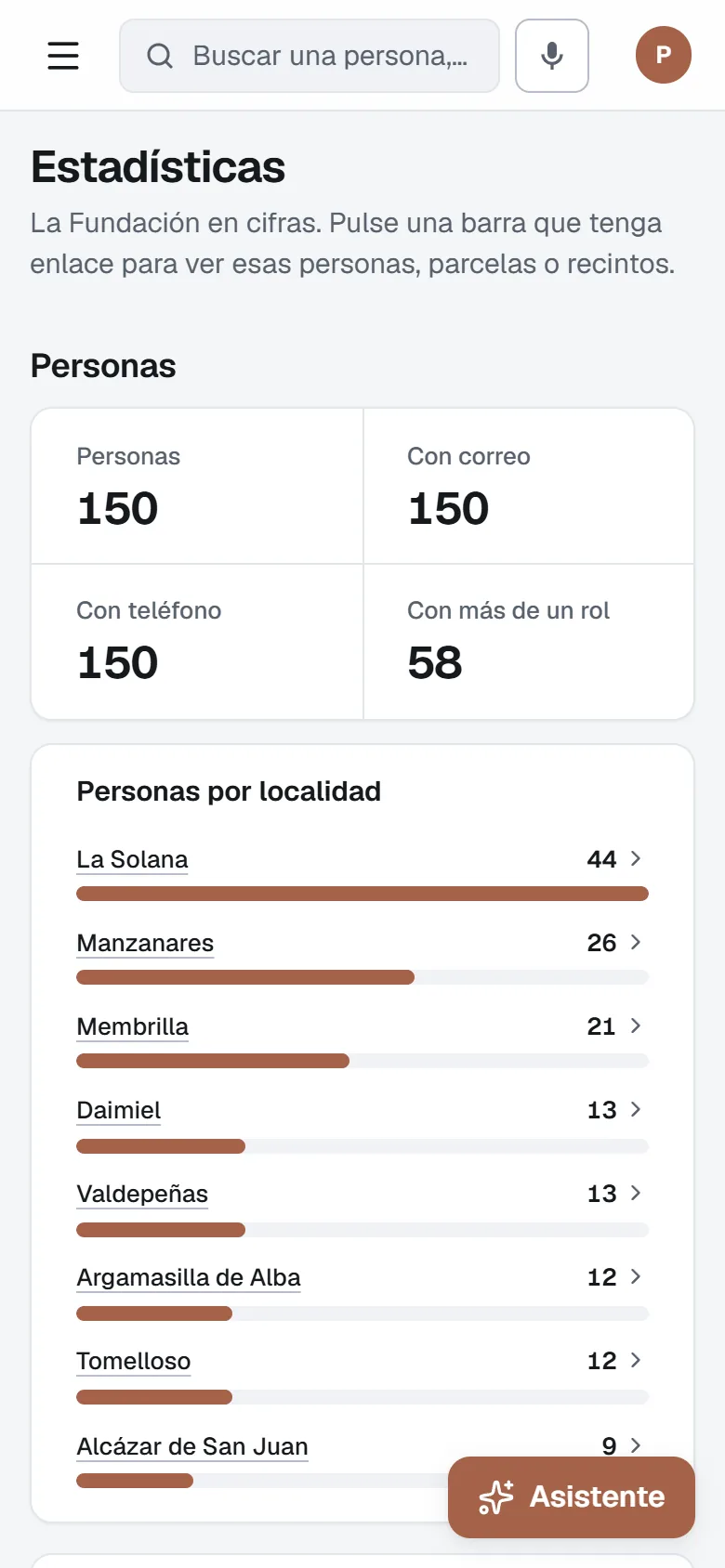
Qué personas participan en más de un módulo, cuántas hay por localidad o por tipo, y cuánta superficie se gestiona. Cada cifra con enlace lleva directamente a las personas que la forman.
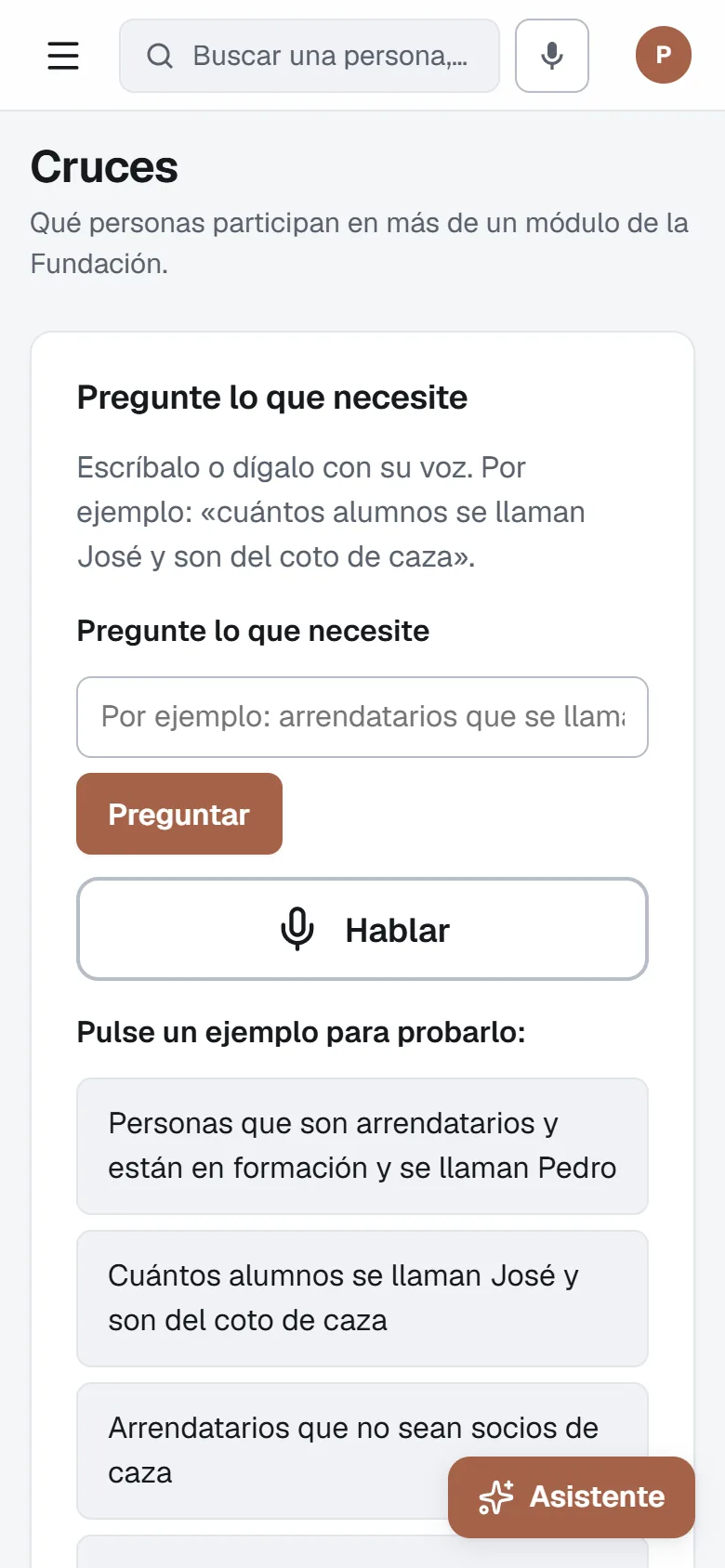
  • Cruces entre arrendamientos, caza y formación.
  • Estadísticas con barras que se pueden pulsar para ver el detalle.
  • Listas listas para descargar a Excel.
Pantalla de cruces: qué personas participan en más de un módulo de la Fundación.
Estadísticas de la Fundación: personas por localidad, por tipo y por medio de contacto, con cifras de arrendamientos.
Pantalla de cruces: qué personas participan en más de un módulo de la Fundación.
Estadísticas de la Fundación: personas por localidad, por tipo y por medio de contacto, con cifras de arrendamientos.
Pantalla de cruces: qué personas participan en más de un módulo de la Fundación.
Estadísticas de la Fundación: personas por localidad, por tipo y por medio de contacto, con cifras de arrendamientos.
05

Pensado para el móvil

Quien trabaja en el campo o en una reunión también consulta fichas desde el teléfono. Las listas se convierten en tarjetas, los botones son grandes y todo se maneja con el pulgar.
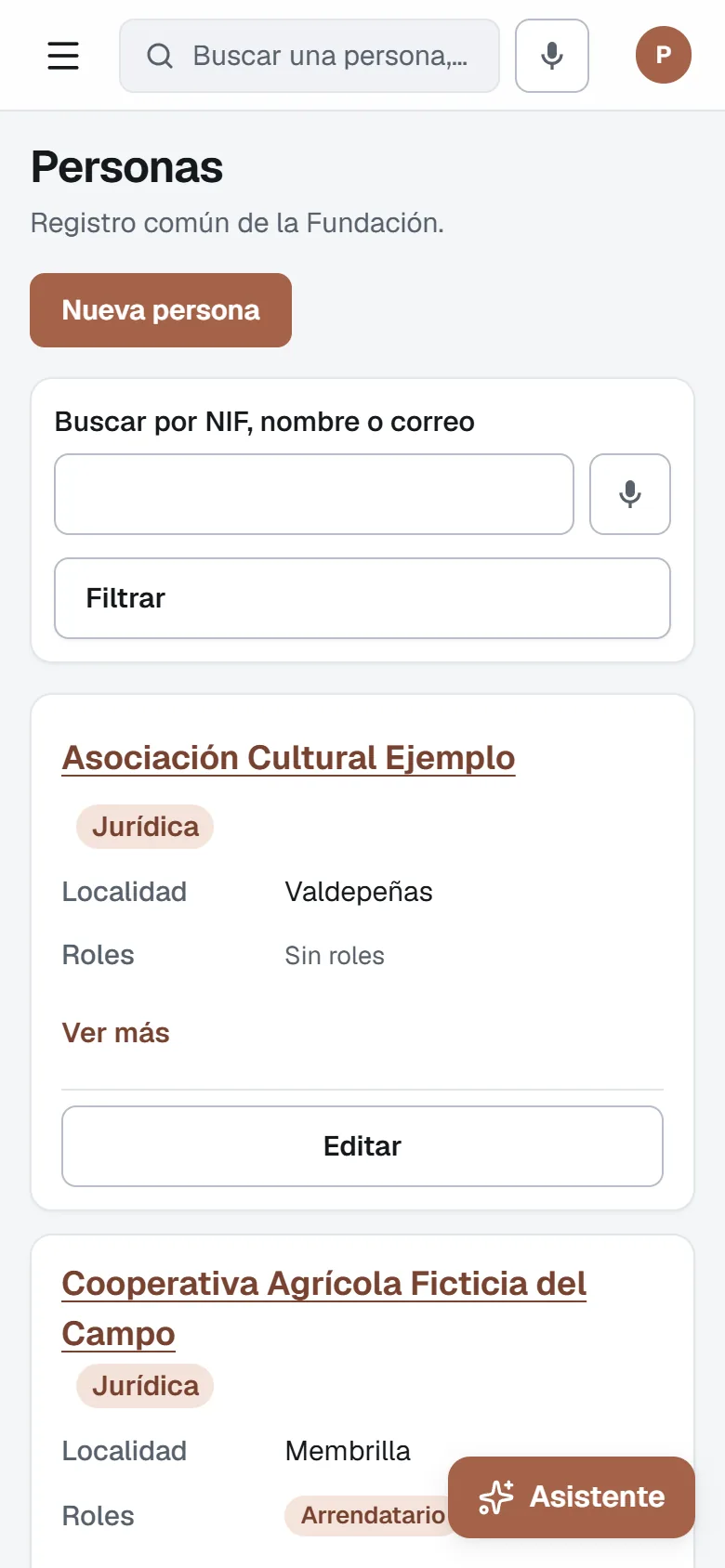
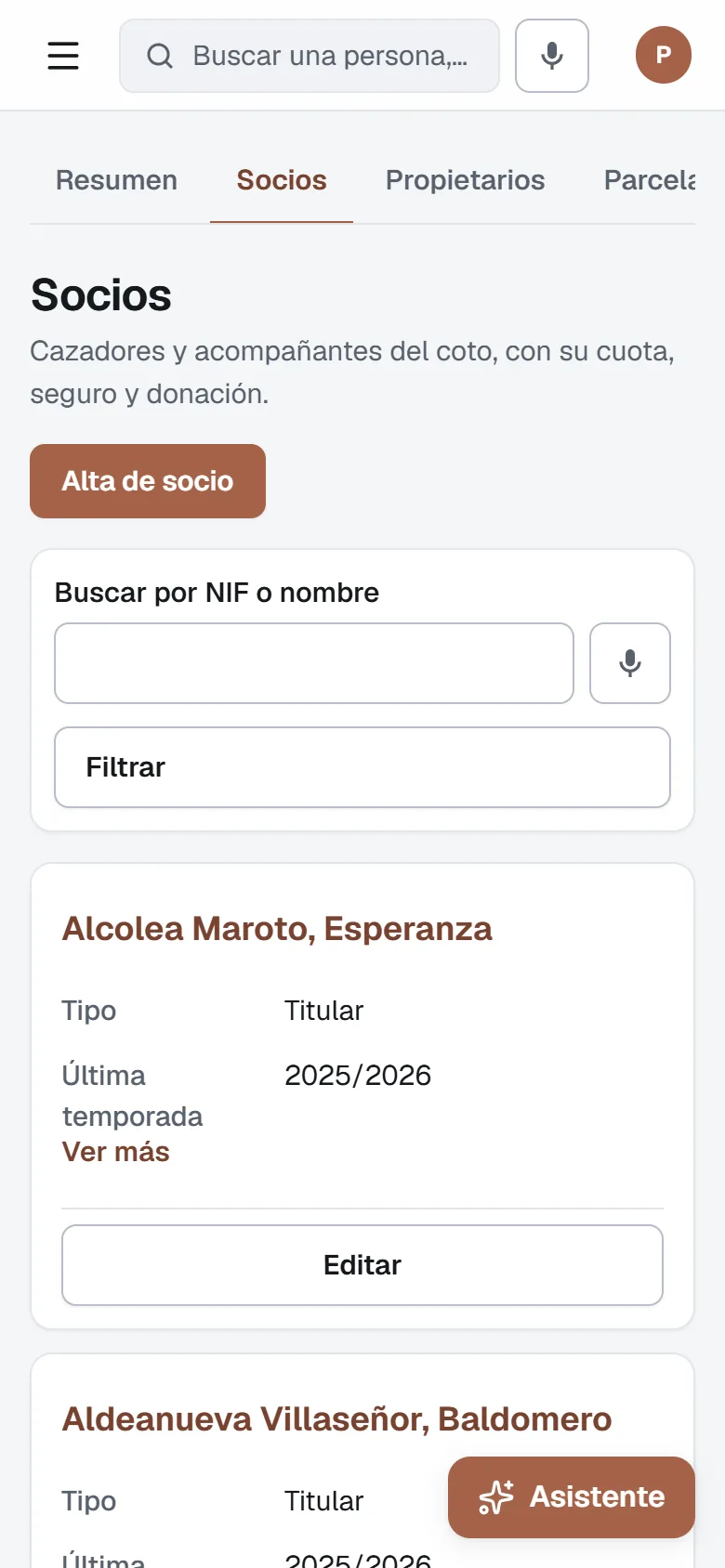
  • Botones de tamaño táctil y letra grande, sin ampliar la pantalla.
  • Búsqueda por voz en la barra superior.
  • Las mismas pantallas que en el ordenador, adaptadas al ancho del móvil.
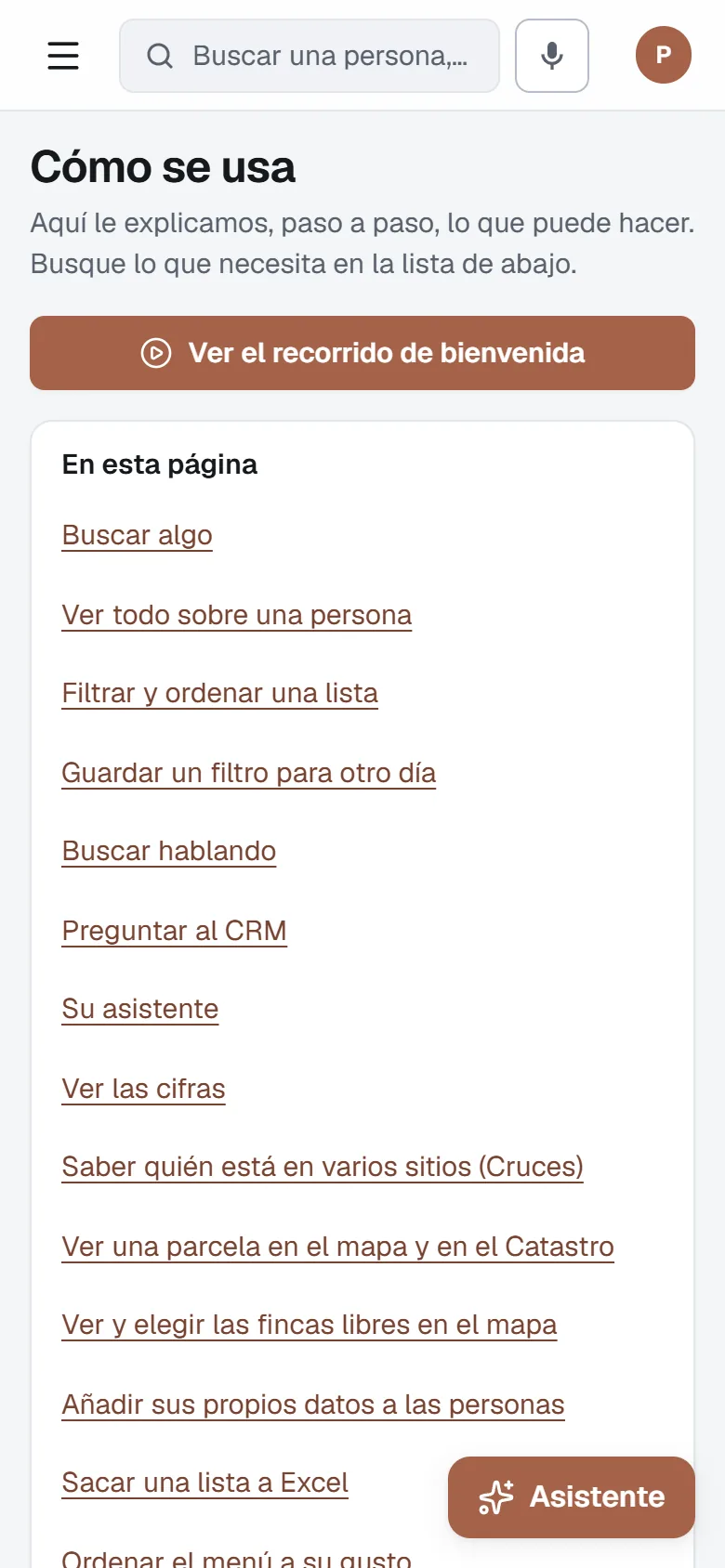
Pantalla de inicio con la caja «Pregunte lo que necesite», ejemplos para probar y accesos a Personas, Arrendamientos, Coto de caza y Formación.Pregunta «Personas que son arrendatarios y están en formación y se llaman Pedro»; el CRM la entiende como tres condiciones y muestra el resultado.Listado de personas con filtros, roles de cada una y botón para descargar a Excel.Ficha de una persona con sus roles, cifras clave, datos de identificación, contacto y domicilio.Foto aérea de los alrededores de La Solana con las fincas todavía sin arrendatario dibujadas como polígonos.Listado de socios de caza con tipo, seguro, temporada, cuota y donación.Asistente abierto con opciones como preguntar con la voz, buscar una persona, ver fincas sin asignar o ver ayuda.Página de ayuda con el recorrido de bienvenida y una lista de guías paso a paso.

06

Su asistente

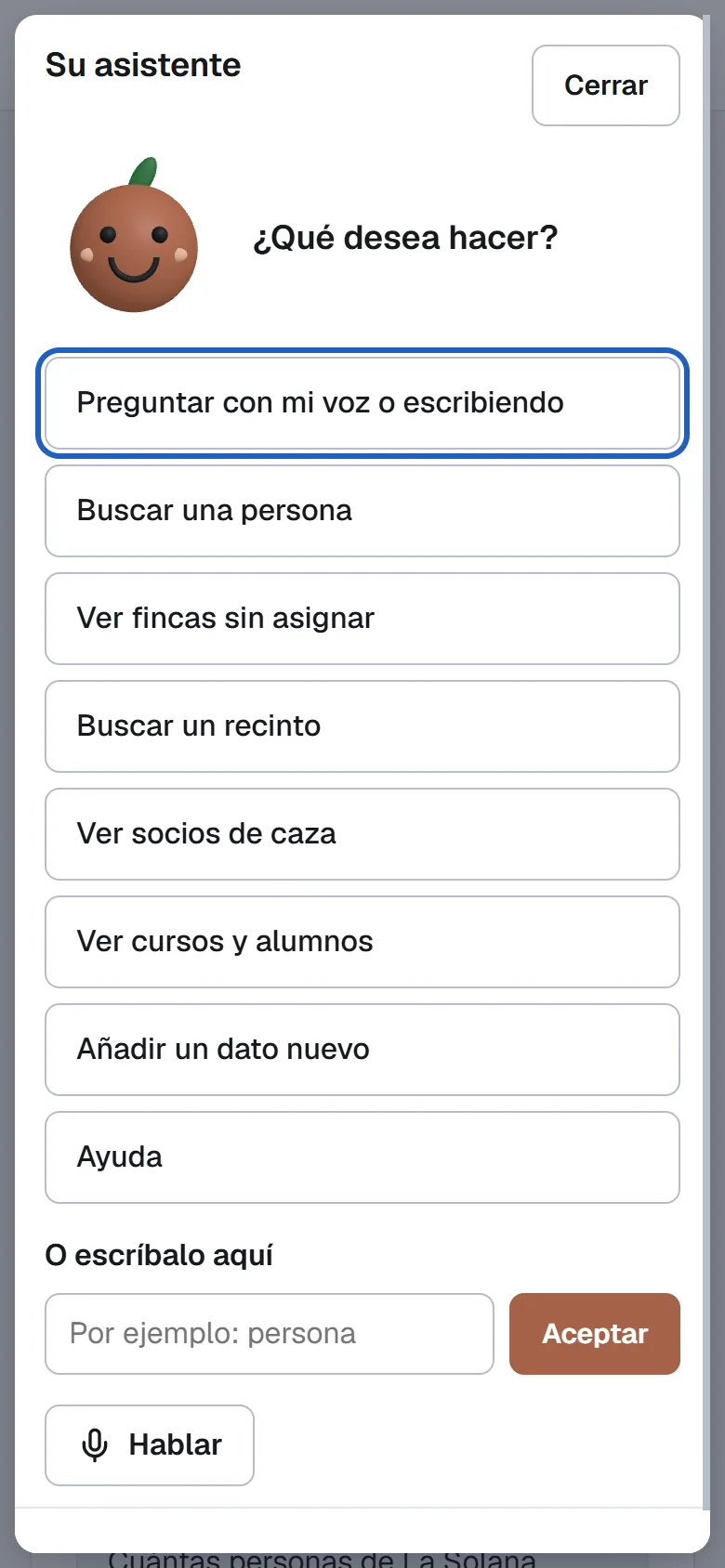
Un ayudante siempre a mano, abajo a la derecha, que ofrece las tareas más habituales como botones. Sirve para quien prefiere que le guíen en lugar de buscar por los menús.
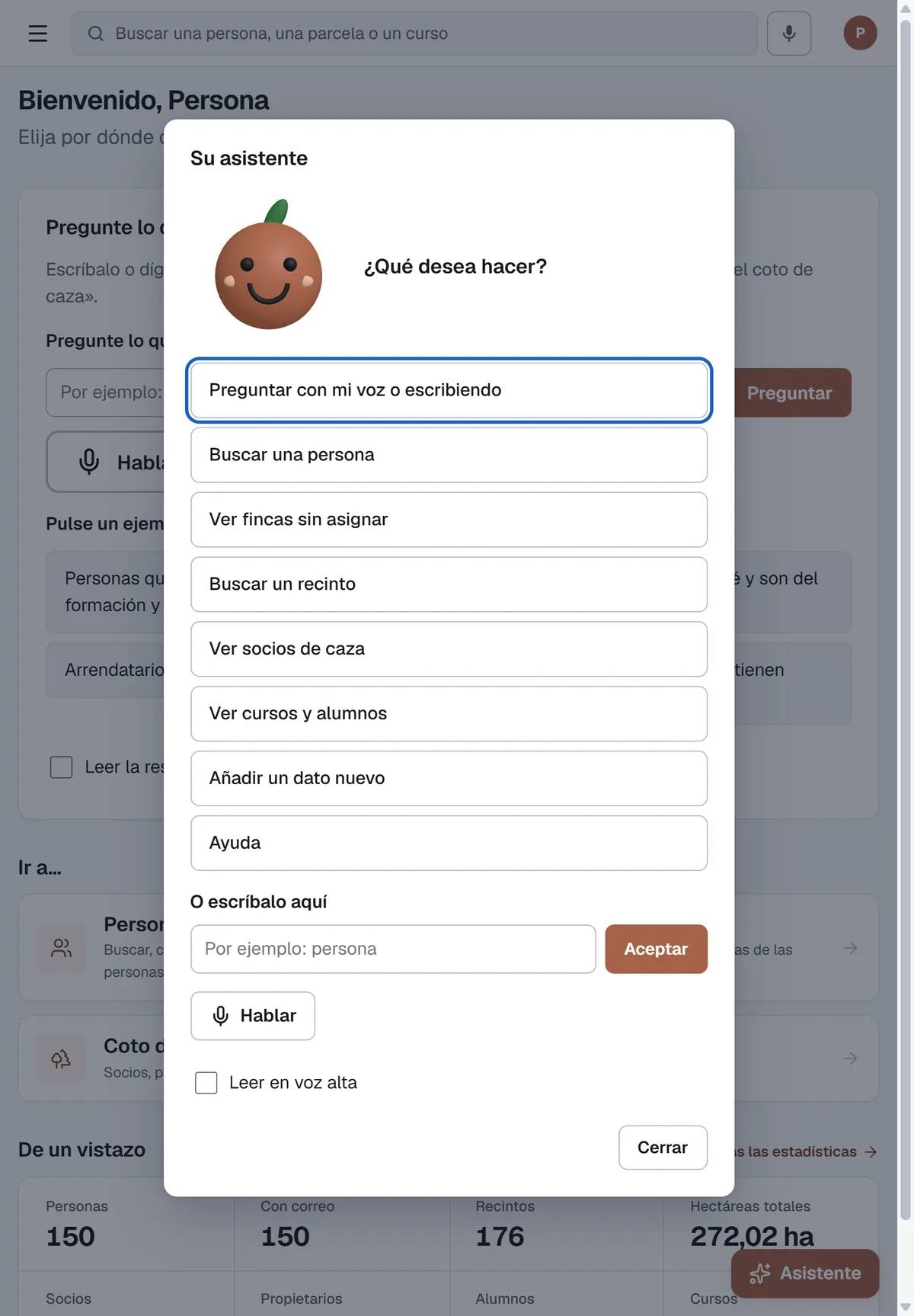
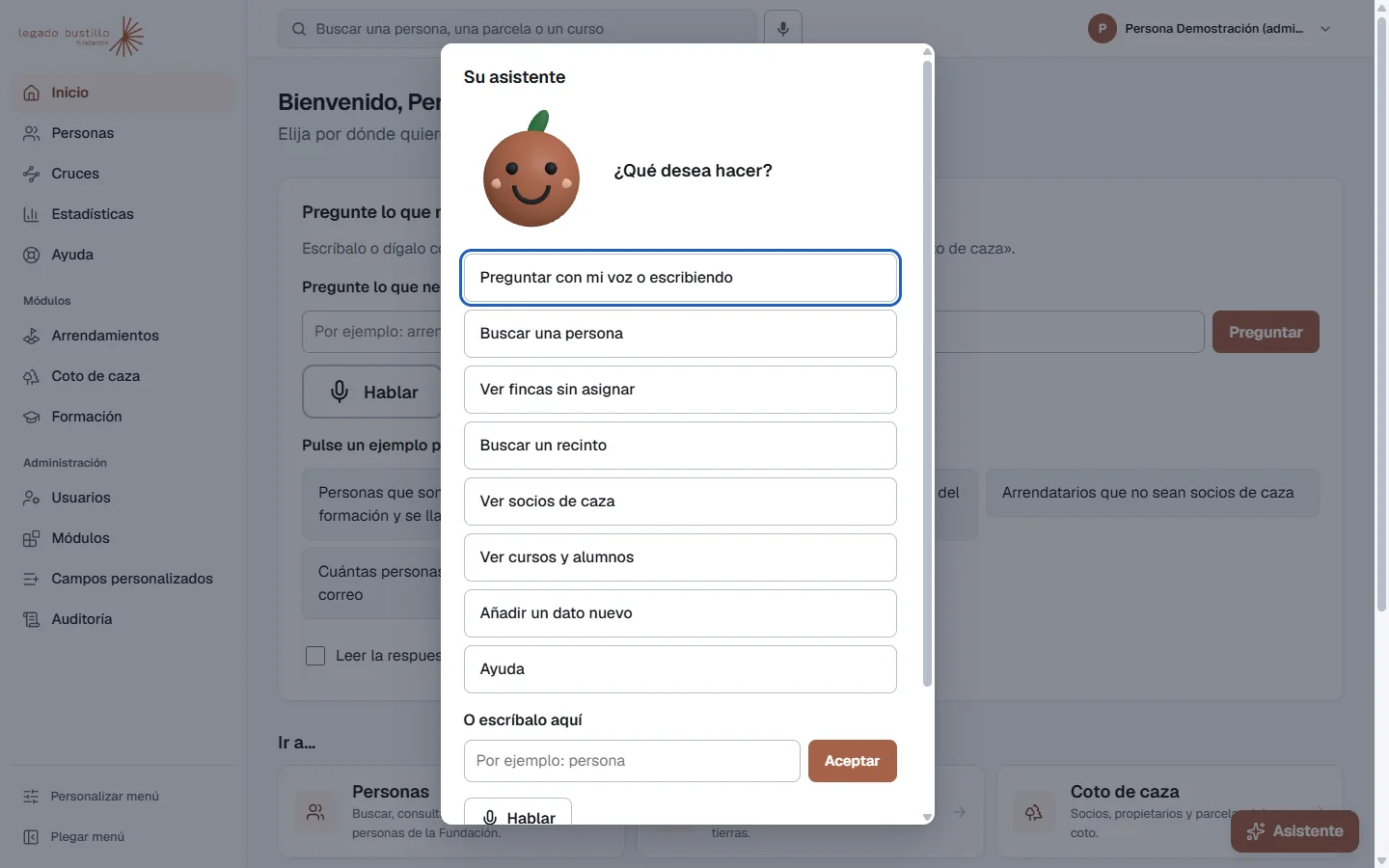
  • Preguntar con la voz o escribiendo, buscar una persona, ver fincas sin asignar o abrir la ayuda.
  • Un recorrido de bienvenida y una página de «Cómo se usa» con guías paso a paso.
  • Lenguaje claro, sin siglas ni tecnicismos.
Asistente abierto con opciones como preguntar con la voz, buscar una persona, ver fincas sin asignar o ver ayuda.
07

Permisos a medida

Cada persona del equipo ve y hace solo lo que le corresponde. La administración crea perfiles, por ejemplo «Administrativo» o «Solo consulta», y los asigna a cada usuario, sin tocar nada técnico.

  • Perfiles de ejemplo listos para usar y editables.
  • Un perfil puede limitarse a un módulo concreto.
  • Cada acción queda registrada en la auditoría.

Administrativo

Consulta, exporta, crea y modifica personas y datos de los módulos.

  • Ver
  • Exportar
  • Crear y editar
  • Dar de baja
  • Administrar usuarios

Solo consulta

Ve la información sin poder cambiar nada.

  • Ver
  • Exportar
  • Crear y editar
  • Dar de baja

Responsable de módulo

Gestiona por completo un módulo, por ejemplo el Coto de caza.

  • Todo el módulo de caza
  • Personas
  • Arrendamientos
  • Administración
08

Todas las pantallas

Elija arriba Móvil, Tablet o Escritorio y pulse una pantalla para verla ampliada. Con las flechas del teclado pasa a la siguiente y con Esc se cierra.

09

Cómo empezar

  1. Entre con su cuenta

    Pulse «Entrar al CRM» e identifíquese con su correo y su contraseña. Si no la recuerda, la administración se la restablece.

  2. Pregunte o busque

    Escriba o diga lo que busca en la caja de inicio, o use el buscador de arriba con un nombre, un NIF o una parcela.

  3. Abra la ficha

    Pulse el nombre de una persona para ver todo sobre ella. Si se pierde, el asistente y la página «Cómo se usa» le guían.

¿Le echa un vistazo?

Los datos que verá son ficticios: puede probar sin miedo.

Entrar al CRM